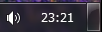
時計が小さくなったでござる

まずはこちらを見ていただこう。

『いや、これがデフォっしょ?』って思う方も居るかもしれないが、
うちのは昨日まで間違えなく年月日が表示されてた!絶対!

ネットでイロイロ調べた

「win7 時計 表示」
「win7 時計 年月」
「win7 タスクバー 時計」

それらを見ると大抵がタスクバーが狭くなって
長いと表示できなくなっている為に表示されないとのこと
それを直す方法としてこの方法で出せるとなっている

時計で右クリック→【日付と時刻の調整】
日時と時刻の表示のウインドウがでるので【日付と時刻の変更】
日付と時刻の設定ウインドウがでるので【カレンダーの設定の変更】
形式のカスタマイズの【日付】タブのデータ形式の【短い形式】を
デフォルトだとyyyy/mm/ddとなっているのでこれを短いものに
変更することで出るとのこと。

ただ、この方法はあくまで表示スペースが無くなった時の方法で
今回渡しの場合はとくに表示スペースが無くなったわけではないため直らなかった。

次にあったのが電源OFFやスリープモードになった時などの復帰時に
なぜか表示されなくなる場合。
この場合は、再度時計で右クリックし【通知アイコンのカスタマイズ】
タスクバーに表示するアイコンと通知選択の
ページ下程に有る【システムアイコンのオン/オフ】をクリック
システムアイコンのオン/オフに時計が有るので一度【オフ】にして
その後再度【オン】にすることで表示されるというもの。

ただ、先にも書いた通り時計は表示されているのでこれも違う。

さて、どーしたものか。
一度思い出してみる。
そういえば昨日タスクバーに表示されていた通知系のアイコンを消した記憶が有る。
そしてよくよく見ると右下に有るウインドウズのマーク、ちょっとはみ出てないかい?

あやしい。これはあやしいぞ。
とりあえず昨日消した設定を戻して見ることに。
すると・・・出た!

これ!これよこれ!
そしてウインドウズマークもぴっしり入った!

なるほどぉ、どうやらこれが原因のようだな。
イロイロ調べたが現状で年月日を出す方法は2行にするか
もしくは通知系のアイコンを表示すればどうやら行ける感じ。
二行にすると思いの外存在感が出てきてちょっとウザい。
一応レジストリをいじれば出来るっぽいけど正直そこまでではない。
なのでとりあえず今回は通知系のアイコンを出してもとに戻すことにします。

あぁ何か別の方法無いかしらね~
ショック!googleApps(無償版)が終わってるぅーーー!

時代の流れに置いていかてます、ども、すぐるです。

いやー、新規ドメインを取得したことだし
googleappsで独自ドメインのメールを運用してみようかしら
なんて事を思っていたらビックリ今月の6日に終わってた!w

現在「Google Apps(無償版)」を使っているユーザーは、そのまま無償での利用を続けられるが、新規申し込みはできない。

まじかーまじかー、新規ドメインを取得したら
やりたいことの筆頭に上がっていたのにまじかー

これの存在を知ったのは数年前でその時は
アカウントを50個まで無料で作れたんだけど
徐々にアカウント数が10個になり最終的には5個に
なっていたんですが、まぁ5個も作れればいいと思っていたので
その後全くきにしてなかったけどまさか終わってしまうとは・・・。

はぁ

どーしよ、勢いで取ったドメイン。何か遊べないかしら。

はぁ。

思いつきでドメインを取得

行動原理は思いつき、どもすぐるです。

思いつきでドメインを取得しました。
とりあえず今のドメインから新しいドメインへ
変更してみたいと思います。

あーイロイロやりたい~
googleappsでメールもやりたいし
OpenPNEも入れてみたい。

まぁまずはとりあえずまずは
WordPressのドメイン変更、これだね。

イメージ的には新しいドメインにWordPressを
インストールして次に今あるWordPressの
設定を変更して新しいドメインに向くようにして
最後に301リダイレクト的なのをかければ
行けると思っております。
書いてみると結構簡単そうだけど
実際やると何が起きるかわからないので
イロイロ調べながらやってみようと思います。はい。

さぁーがんばるじょ!

レンタルドメインから独自ドメインに変更してみるその①

独自ドメインを取得しました。
イマサラナガラですが。

さて、いままでロリポップ!で初期設定で借りていた

【june.raindrop.jp】

これでしたがこれから新規で取得した

【kyouyoriashita.com】

に変更しようと思います。
とりあえず今回は既存のDBにアクセスし現在のサイトと同じ物を表示させ
その後、.htaccessで古いドメインから新しいドメインへ301リダイレクトを
掛ける形を取って行ってみようと思います。

それでは早速レッツ・トライ!
新規ドメインの方にWordPressをインストールします。
まずは、WordPressのサイトに行って最新のWordPressをダウンロードします。

WordPress | 日本語 >>インストール

今日(2012/12/11)時点で最新版は【wordpress-3.4.2-ja.zip】だったので
こちらを解凍したものをftpソフトを使ってアップロードします。
(レンタルサーバによっては管理画面から圧縮ファイルを解凍することも
出来るところが有り、そちらのほうがアップロードするファイルが少ない分早いです)

解凍およびアップロードが終わったらWordPressの設定になります。
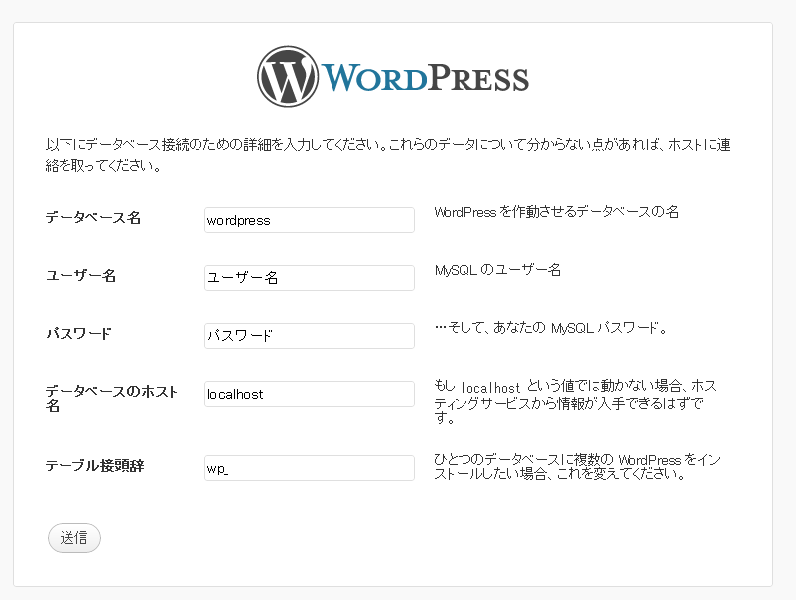
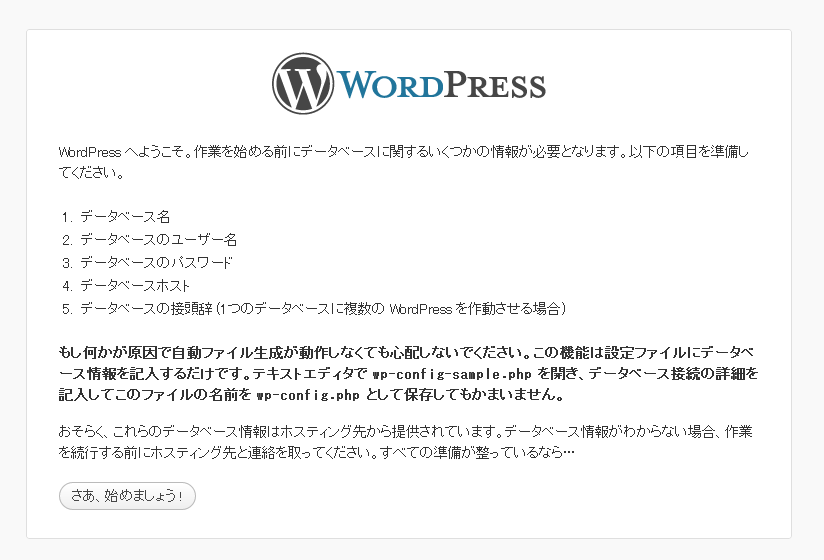
まずは設定ページにアクセスします。アクセスすると下記のようなページが表示されます。

選択しは【さあ、始めましょう!】しかないのでこちらをためらうこと無くクリック
続いて出るページは接続するデーターベースの設定になります。

上から
データーベース名:サーバで用意しているDBのDB名を記入
ユーザー名:DBにログインするときのユーザー名を記入
パスワード:DBにログインするときのパスワードを記入
データーベースのホスト:サーバのホストを記入。これはレンタルサーバにより
異なるのでサーバ会社に確認。
テーブル接頭辞:DBのテーブル名に付くので1つのDBで利用する場合は
わかりやすいような接頭辞を付ける。

通常であれば、接頭辞などは都度適当にやればいいのでうすが
今回は今入っているWPを別のドメインに変えるだけで
今までの記事などはそのまま利用する形をとるので接頭辞は
現在のWPと同じ物にする必要が有ります。
上記情報は【wp-settings.php】と言うファイルに記載されているので
現在インストールされているサイトのftpにアクセスしファイルに
書かれている情報をそのまま入力すればOKです。

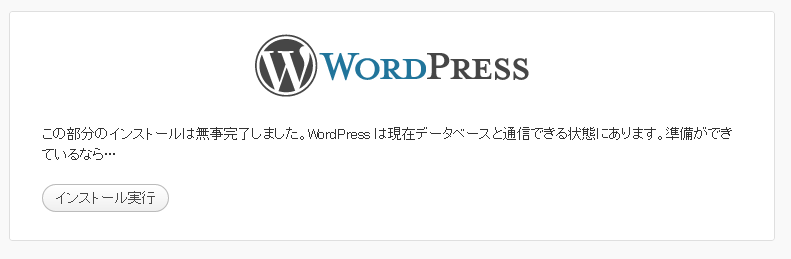
すると

問題なければ表示されるので続いて【インストールを実行】をクリックすると

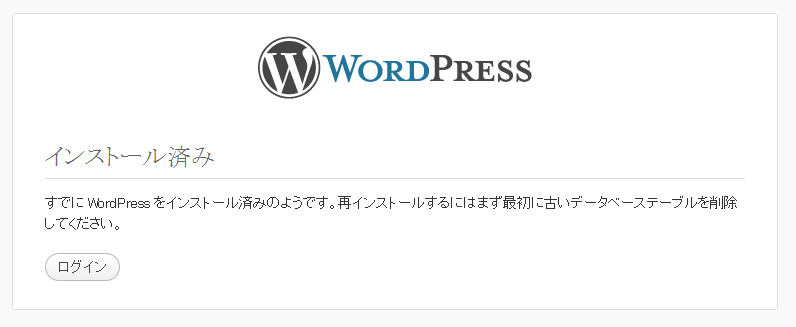
当然現在利用しているDBに接続しようとしているのでインストール済みと出ます。
問題ないのでそのまま【ログイン】と進むとユーザー名とパスワードが表示されるので
現在利用しているIDとパスワードを入力して【ログイン】をクリック。
すると新しいドメインではなく古い方に飛びます。
ひとまずはここまでで、新しいドメイン側の設定は終了です。
次は現在のWordPressの方の設定になります。

続きはまた改めて書きたいと思います。

追記:
よくよく考えてみると、新しいWordPressの方に古い方の【wp-settings.php】を
ぶち込めば大丈夫っぽいんです。

どうにかできないか

寒いで御座る!どもすぐるです。

さて、寒いです。
こう寒いと正直PCをするのが寒くて億劫になる。
つか、こたつに入りながらどうにかPCできないか。
ノートPCなら問題ないのだが
スペックと汎用性重視な私はタワーのPCなわけです。

方法として考えたのがモニタをTVにつなぐ。
自慢ではないですがうちのキーボードは無線なのです。
なのでTVにつなぐことが出来れば可能といえば可能。

つーことで早速グラボの出力を確認。
とりあえずはデュアルディスプレイでアナログとデジタルの
2つは使っているので残るダメかと思ったら
ビックリHDMIが有る!
これならテレビ側にもついているので
ラクにつけれそうでございますよ!

早速HDMIでの接続!そして確認!写った!

が・・・はにゃ?普通のディスプレイの一方が消える・・・。
イロイロ試してみたけどやっぱり片方消える、はぅ。
これはひょっとしてモニタとして
接続出来るのは2つまでっことかしら?

これは迷う、正直デュアルディスプレイには慣れているので
もう今さらシングルディスプレイなんて無理!
とは言えいちいちディスプレイのプロパティを弄って
使い分けるのも面倒くさい。むむむぅ。

よくテレビとかでディスプレイを3つも4つも付けているのを
見るから出来るはずなんだよなぁ。
あれかしら、これはグラボ依存なのかしら。
グラボを変えれば出来るのかな。

よし、保留!保留だ!
今度ひまな時、いやいつも暇だけど
調べる気が出た時に考えようと思います。はい。

それはそーと、卵焼きがたべたい。

進撃の巨人がテレビアニメ化されるそうで

テレビ番組は可能であればまとめてみたい派、ども、すぐるです。

あーさて、何やら進撃の巨人とやらがテレビアニメ化されるそうですね。

進撃の巨人

正直見た事無いです。でも何かちょいちょい目に耳にします。
何か以前にGANTZと何か内容が似ている的な事を
どっかのまとめサイトで見た記憶が有ります。はい。
正直その程度です。えぇ。

youtubeに動画があったので見てみたのです。

なるほど、見た感じ結構面白そうって思っちゃいます。
ただ、これってまだ原作終了していないですが
ちゃんとまとまるんですかね?
楽しく見てて途中で終わるってのはちょっといただけないですね。

とりあえず来年春の放送らしいので生暖かく見守ってみようと思います。

以上になります。

さてなにをするか

何をすればいいのか最近すっかり迷子、どもすぐるです。

何をすればいいのでしょうか?
最近すっかり迷子です。
イロイロやることは有るんだけど
何か締め切り的なものも無いので
あとで後でって後回しにしている感じ。
たぶんこの辺をしっかりスケジューリングしながら
やればいいだと思いますが、
まぁそれができない感じです。

ためだよねーそれじゃ。
とりあえず明日からがんばろと思います。

そう、あしたから。

うぅ~ん、ぬるい。

味覚音痴に磨きがかかってきています、どもすぐるです。

ファミレスでビーフシチューハンバーグを食べた

ぬるかった。

入れている器も触っても全然熱くなかった。
むむむぅ、暑ければとくに問題ないけど
今日みたいな寒い日は出来ればガンガンに
熱い奴が良かったですね。

ま、美味しかったからいいけどね、ま、ね。

次の日はたいていそんなもの

やる気が全然持続しません、ども、すぐるです。

昨日はあれだけ一気に更新したのですが
やっぱり次の日になるとそれを続けられない。
なんとかブログの記事は書いているけどこれが限界だな。w

とりあえずネタがないのでネタを探さなきゃだわ。

がんばれ自分ガンバる自分。

今日は頑張った、頑張って記事書いた!

どうも偏った動きばかりします、すぐるです。

いやぁ~やってやりましたよ!ブログ更新!
しかも3記事も書きましたよ、わたし!

まずは毎月月初に書いているサイト情報

11月分サイト情報

続いてSEOについての記事

最近のSEOはどーなっているのか

そして最後が急上昇ワードで出てきた【出口】を絡めながら
以前に投げかけた【出口】で検索した際にYahoo!が
上位表示する理由に対するアンサー。

急上昇ワードで【出口】ってのが出ている。

これらの記事をFNS歌謡祭を見ながらノリノリで書きました。はい。
でFNS歌謡祭を見ていて思ったこと

miwaアリだな。そして、これからは乃木坂だな。

そんな事を思いながら今日の記事は閉めさせていただきたいと思います。

あ、乃木坂は西野、松村辺りがピンポイントです。はい。