基本的には月イチでしか更新しないようにしてたんですが
とりあえずドメインが変更になったので現状把握の意味で行います。
サイト情報:
旧ドメインインデックス数:約 628 件
新ドメイン:約 13 件
ドメインを変更してから軽く6時間程度
もうすでに13件インデックスされているようです。
いやはや早いですね。
とりあえず毎日は無理なので思い出したらちょっと
【site:】を出していこうと思います。

基本的には月イチでしか更新しないようにしてたんですが
とりあえずドメインが変更になったので現状把握の意味で行います。
サイト情報:
旧ドメインインデックス数:約 628 件
新ドメイン:約 13 件
ドメインを変更してから軽く6時間程度
もうすでに13件インデックスされているようです。
いやはや早いですね。
とりあえず毎日は無理なので思い出したらちょっと
【site:】を出していこうと思います。
思いついたら吉日生活です、どもすぐるです。
さて、見ていただければ分かる通り
記事を一気に更新しました。
早い話がドメインを変えたって話なんですが、
いや~あれですね、思い通りには行かないですねぇ~。
とりあえず表示はするようになったんだけど
イロイロとまだ不具合あります。
一番問題が記事に書いた内部リンクと画像ファイル。
ドメインの変更はドはWordPressの機能でイッパツだったんだけど
なるほど、内部リンクとか画像ファイルはできませんよね~。
ネットで軽く調べてみたんだけど
方法としては素直に一つ一つ直していくか、
DBをいじって一括で変更する方法。
ひとつひとつは面倒くさいし、DBはひとつ間違えると
とんでもござらんことになりかねない。
むむむぅ・・・どうしたものでしょうか。
まぁとりあえずサイト自体は表示されているので
このまま放置の方向で、急に思い立ってヤル気が出たら
直していこうと思います。はい。
がんばれ自分、ガンバる自分。
WordPressを利用しているドメインをレンタルのサブドメインから
独自ドメインに変更したのでそれをウェブマスターツールに申請します。
まずは、独自ドメインをウェブマスターツールに登録します。
登録方法は4つ
1.HTMLファイルをアップロードする方法
2.HTMLタグを埋め込む方法
3.googleanalyticsのアカウントと連動する方法
4.ドメイン名プロバイダにログインする方法
今回も前回同様一番簡単なhtmlファイルをアップロードする方法で行います。
実はウェブマスターツールはanalyticsと違ってアカウントごとの認証なので
アップロードするファイルも前回と同じものなので単純に
ドメインを変更しただけでファイルはそのまま残っているのであれば
何もすること無く認証ができます。
続いて【設定】→【アドレス変更】ここで変更することができます、普通なら。。。
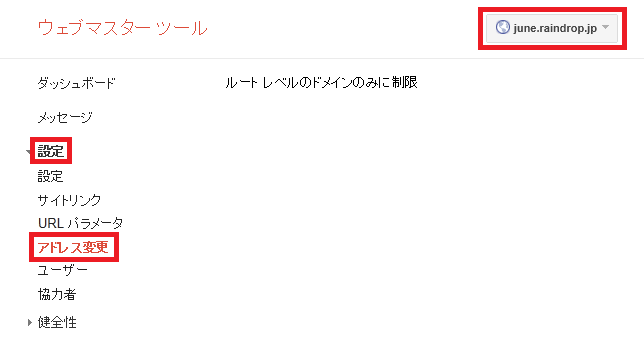
こんな事があっていいのでしょうか、ルートドメインの管理者しかできないようです。。。
ここから後は新しくなったドメインを選択して申請をするだけで終了だったんですが
なんという事でしょうか、残念ながらこれでウェブマスターツールの設定は終了です。
ただ、これで終わるのはちょっとあれなんで
一応使用ドメインの【www】有り無しどちらで運用していくかの
設定だけは行なっておこうと思います。
設定方法は
管理サイトとして【www.kyouyoriashita.com】と【kyouyoriashita.com】を登録
続いて【設定】→【設定】の【使用するドメイン】でどちらか自分が運用していく
ドメインを選択し【保存】をクリックして終了です。
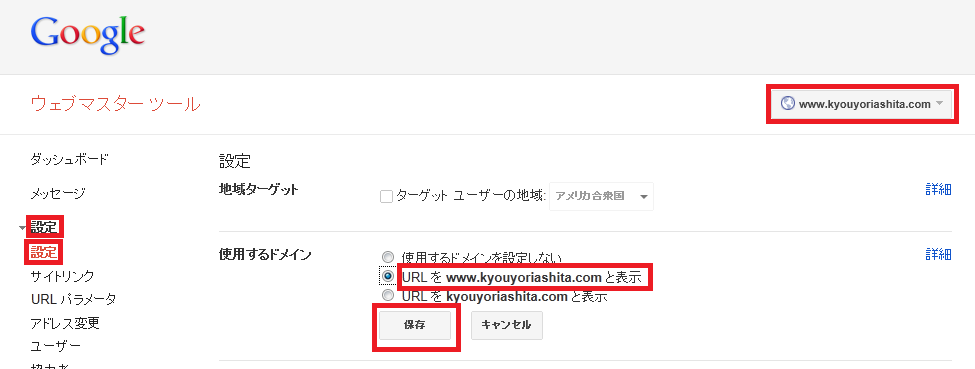
これで、googleに対して【www】有り無しどちらで運用していくかの申請が終了です。
しかし、ルートドメインしかドメイン変更の申請ができないっていうのは
ちょっとあれだと思いますね、認証とかの作業はできてるんだから
この辺はOKにして欲しいところです。
WordPressの記事で書きましたがドメインを
レンタルのサブドメインから独自ドメインに変更しました。
レンタルドメインから独自ドメインに変更してみるその①
レンタルドメインから独自ドメインに変更してみるその②
普通に一応ドメインを変更した場合にSEO的に行う作業として
①301リダイレクト
②googleへの申請
このふたつは必ず行なっておいたほうがいいです。
googleへの申請に付いては、ウェブマスターツールを使うので
後日改めて書きます。
それでは早速301リダイレクトについて
方法は簡単です、Apacheが動く環境であれば
メモ帳などに下記のソースを記載し
ファイル名【.htaccess】とつければOKです。
ソースここから————————————————–
RewriteEngine On
RewriteCond %{http_host} ^古いドメイン
RewriteRule ^(.*) http://新しいドメイン/$1 [R=301,L]
————————————————–ソースここまで
※古いドメインを入力する際は【http://】は書かない
他の方法として【meta refresh】タグを使って待機時間を0秒にすれば
301扱いになるということらしいですが確実に行いたい場合は
上記の方法が一番確実です。
この他の方法として【canonical】を設定する方法もあります。
WordPressはかなり簡単にドメインの変更が出来るだけでなく
プラグイン【All in One SEO Pack】をインストールしていると
変更後に【canonical】タグも自動で挿入していくれるようです。
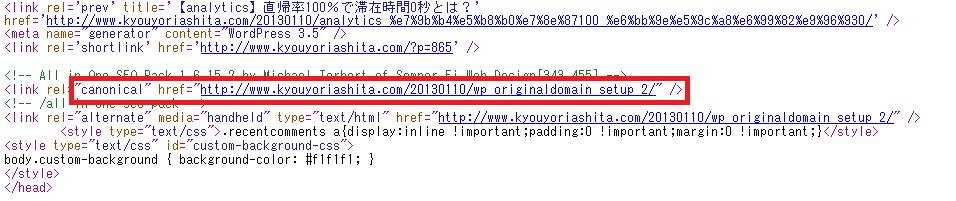
401リダイレクトの設定などができない場合は、
canonicalの設定をするだけでも少なからず効果は有ると思います。
すっかり放置されている独自ドメイン。
これではまずいので次行きます。
前回は新しいドメイン用にWordPressをインストールして
DBへの接続まで完成させました。
ちなみに、今はドメイン直下はロリポのページが表示されています。
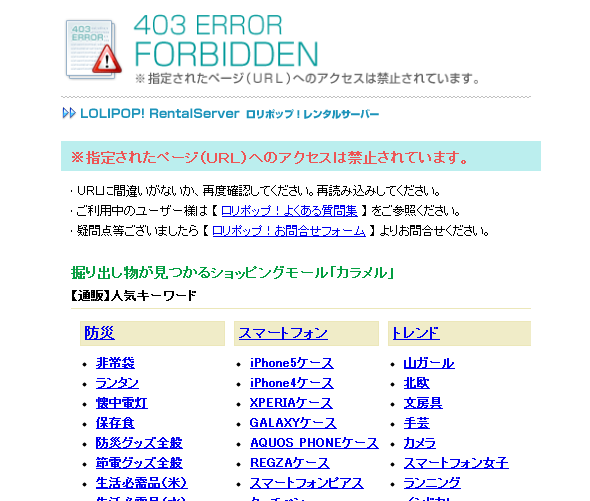
WPをサーバ直下にインストールせずにWPフォルダを作ってその中に
入れているのでトップページは何も表示されませんが、
インストールしたフォルダを指定するとこんな感じ
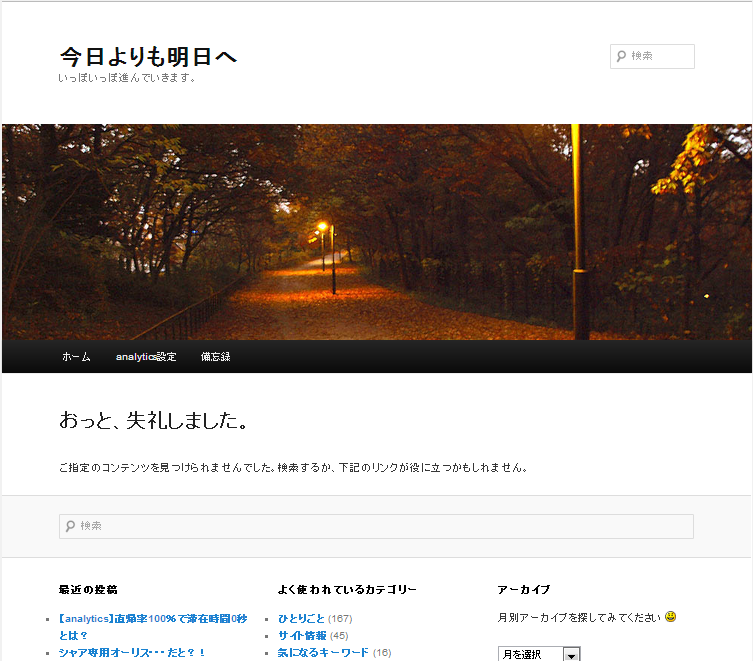
一応DBがつながっているので【おっと、失礼しました。】が表示されています。
それでは作業に移ります。
と言っても今回やるのはWP側の設定変更だけでどうやらできそうです。
まずWordPressにログイン。
【設定】→【一般】内の【WordPressアドレス(URL)】と【サイトアドレス(URL)】を変更
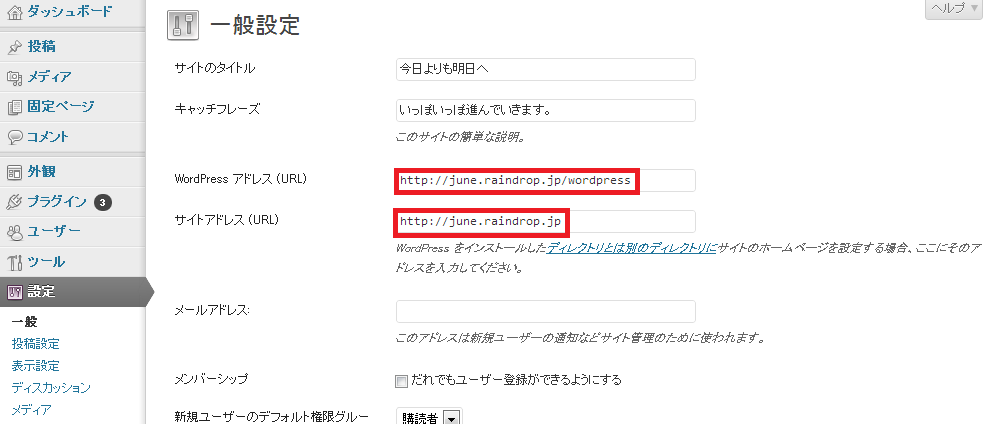
もし、単純にドメインを変更するだけでサーバ上に上げているファイルは
そのまま使う場合は、【サイトアドレス】のドメインの部分を変更するだけで終了。
ログイン先やデータなどの管理系も変更する場合は【wordpressアドレス】も変更。
今回は、管理も変更するので両方共変更します。
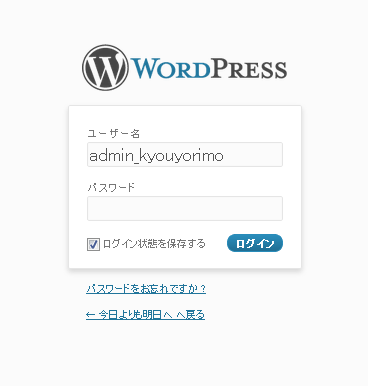
変更すると新しいドメインでのログイン画面が表示されますので
今まで利用していたユーザー名とパスワードでログイン。
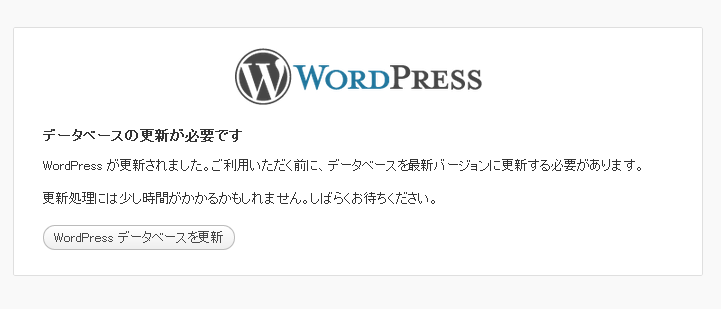
ログインするとデータベースの更新が必要と出るので【WordPressデータベースを更新】をクリック
データ量によって変化するが数秒程度で更新完了のメッセージが出るのでそのまま【続ける】をクリック
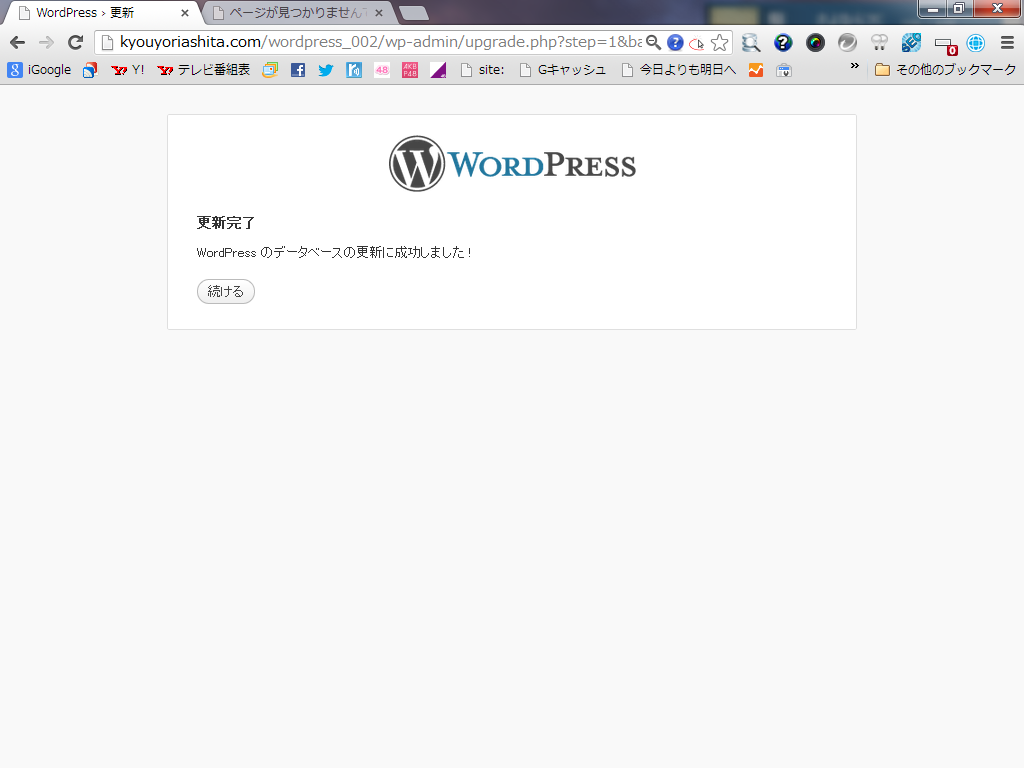
するとWordPressのダッシュボードが表示される。
サイトトップページに行き問題なく表示されURLのドメインが変わっていれば成功。
ちなみに私は失敗でトップページが表示しない。
各ページ表示されまず、【500 Internal Server Error】が表示されています。
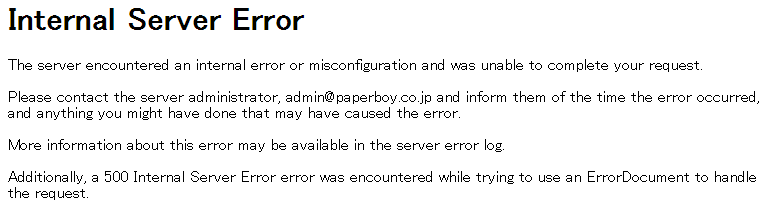
これに関しての修正は後日改めて記事を書きたいと思います。
とりあえず何も問題なければ上記方法でWordPressのドメイン変更は可能です。
ただ、イロイロ探り探りやった結果500エラーだの403エラーが出ましたが
どうにか今は問題なく表示されています。
興味のある人は是非試してみてください。
久々にanalyticsのページの更新です。
まずはこちらを御覧ください。
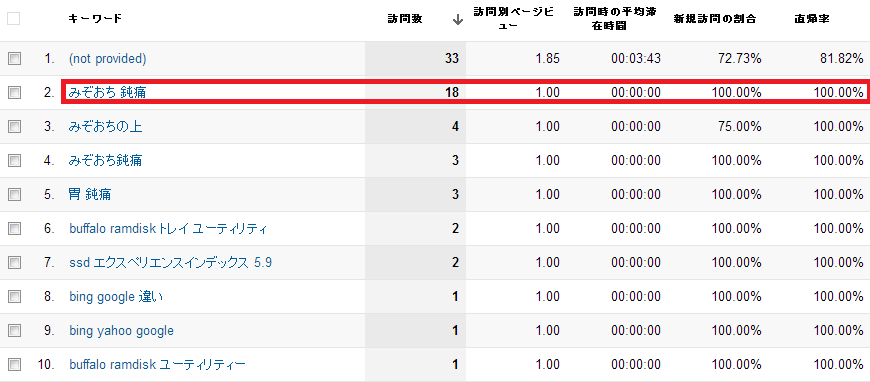
1番目はよしとして問題は2番目の【みぞおち 鈍痛】なんですが
最近の私のサイトへの流入が一番多いKWなわけですが、
平均滞在時間がものの見事に0秒、しかも直帰率100%。
つまりこれはアクセスして1秒もかからずに離脱しております。
ひとまずネットで調べてみたところ、googleanalyticsのFAQで
こんな記事を見つけました。
アナリティクス 日本版 公式ブログ: 閲覧時間が 0 秒直帰率が 100% のページが記録される理由
これによると滞在時間0秒になる場合としては2通り考えられるそうです。
まず一つ目は、
閲覧開始ページから次のページに移動、その次に移動したページに
analyticsのコードが設定されていないと離脱したタイミングなどの
情報が無いために計測ができないと言う場合。
またセッションは30分間次へのアクセスが無いとタイムアウトしてしまう。
ふたつ目は、
こっちは単純でトラッキングコードが上手く入っていないので
サイトにアクセスが有ったのにanalyticsが認識できなったと言う場合。
ふむふむ、なるほど。
私のサイトの場合は一つ目の可能性が高そうですね。
内容的に検索で流入してきたひと2ページ見ることはほぼ無い、
とくに内容もなく書いている【ひとりごと】のカテゴリの場合は尚更というわけですね。
始めは滞在時間が0秒のものは自動的にデータを収集している
何かのクローラー的なものかと思っていましたが
とりあえず、1記事だけで離脱はされているもののアクセスは
適度に有るようで安心しました。
とりあえず結論
analyticsの直帰率と滞在時間はあくまでanalyticsが
入っているページ間でのやり取りから計測されるので
入っていないページが有るとうまく計測されない。
その為ブログなどで1記事だけ読まれその後離脱されるような
サイトの作りだと直帰率100%の滞在時間0秒となりやすい。
ガンダム世代ど真ん中、どもすぐるです。
さて、何かまたガンダムネタのニュースを見つけたのですよ。
機動戦士ガンダム : シャア専用オーリス年内発売へ ジオニックトヨタ社を“設立”
正直ガンダム好きだけどこれはちょっとって思っちゃうなぁ。
でもあれなのかしらね~最近クルマとか運転すると
たまに痛車と呼ばれる車を見るからまぁあれなんですかね
一応少なからずの需要は有るんでしょうかね。
乗るのは遠慮するけど見る分には、まぁいいんでしょう。
なんてことを書いておきながら
走ってるの見たら多分テンションは上がっちゃうと思います。
始めてPCがブルーバックで落ちました、どもすぐるです。
2011年の1月に買ったので丁度まる三年、
最近結構PCの調子が悪くなって来ました。
とりあえずPCのデータ書き込みに失敗する
データにアクセスできなくなる。
今日にいたってはPCでイロイロ作業をしていたら
急にブルーバックになって落ちるました。
作業中のデータは全てパー、私の数時間が一瞬でパーです。
ただ、最近の不安定な要因はだいたいわかっています。
たぶん、後から増設した内蔵HDDの調子が悪いんだと思います。
その為に書き込み遅延が発生したりして
調子が悪くなっているんだと思います。
なのでHDDを換装すればいいんですがちょいと厄介なことに
SSDを利用している関係でCドライブが少なく増設した
ドライブにアプリケーションをインストールしちゃってるんですよね。
さぁどうしたものか。
イベントログを見るとDiskエラーが馬鹿みたいにあるな・・・
あれだな、とりあえずHDDが壊れてデータが取り出せなくなるのが
一番怖いからDVDに大切なデータだけでも焼いておきますかね。
はぁ、時間はあるけど面倒くさいなぁ~
かれこれ3週間程度なんですよ、この痛み。ども、すぐるです。
あーさて、つーわけで痛いんですよ、のどが。
過去に【まだ、喉の違和感が消えません。】記事を書いたんですが
それとは違って今回は痛いんですよ。
イメージ的には風邪を引いた時とかになるやつなんです。
事の発端は忘年会ではっちゃけすぎて
若干声が出なくなるって事が有ったんです。
孤影自体は1週間程度で何とか出るようになったんですが
どーしても、喉の痛みだけが残り続けているって言う。
さてどーしたものでしょうか。
ネットで調べてみました。
【のど 痛み 3週間】
【喉 痛み 2週間位上】
【喉 痛み がん】
など。
結果はまぁ全会一致で病院の耳鼻咽喉科へ行けってことのようです。
まぁ当然と言えば当然の結果ですね。
とりあえず、来週になっても痛みが取れないようなら
病院に行こうと思います。
まぁ言っても徐々に痛みが引いてる気がするし、大丈夫っしょ!
後悔とは後でするもの、ども、すぐるです。
すっかり放置したままの私の自分で取ったドメイン。
このままではダメだと、とりあえずDBをもう一つ作って
再度設定をし直そうと思ったのですが、
なんという事でしょう~、ロリポップ!のサーバは
DBがひとつしか使えないっていうね。ちょっと後悔。
昔仕事でレンタルサーバを使っていた時は
複数あったので用途に合わせて使うサーバを
選ぶといった贅沢な使い方をしていたので
今回サーバを借りる際にDBの数なんかは気にしてませんでした。
とほほ。
ちなみに独自ドメインに対しては以前に
簡単な設定だけはして有ります。
ただ、これだとミスった時に全てを失う可能性が有ったので
DBを複製しドメインに対して独立したDBをを
持たせて作業をしようとしたのですが
とりあえず無理なようです。はぁ。
しようがないのでとりあえずDB1つでやる方法で
独自ドメインの設定を引き続き行おうと思います。
乞うご期待!
がんばれ自分ガンバる自分。